

BackSpaceキーを何度押しても、白紙のページが消えてくれない……
何も書いていないはずなのに、なぜか最後の1ページが残ってしまう
Wordを使っていると、こうした「謎の空白ページ」に悩まされることがよくあります。実は、ページが削除できない原因の9割は、目に見えない「編集記号」が残っていることにあります。
まずは、Wordの画面上でこれらを「見える化」することから始めましょう。
敵(原因)の姿が見えれば、退治するのは簡単です。
通常の設定では、Wordは画面をスッキリ見せるために、改行マークやスペースなどの記号を隠しています。これを表示させる設定に切り替えます。
操作はたったの2ステップです。
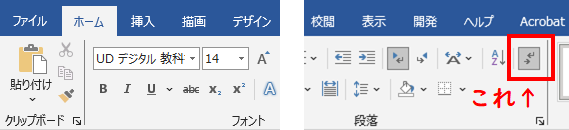
ボタンを押すと、今まで真っ白に見えていた部分に、グレーの矢印や点などが表示されたはずです。
これで準備完了です。
キーボードの [Ctrl] + [(] (かっこ) キーを同時に押すことでも、表示のオン・オフを瞬時に切り替えられます。
編集記号を表示してみると、削除したい空白ページに以下のようなマークが入っていませんか?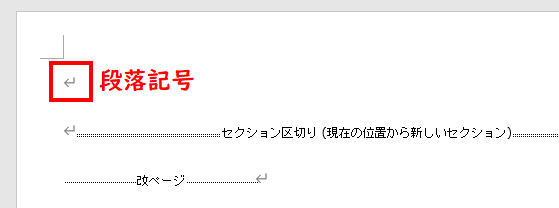
| 段落記号 | [Enter]キーを押した回数分だけ表示されます。これがページの一番下まで続いていると、新しいページが勝手に作られてしまいます。 |
|---|---|
| セクション区切り | レイアウトを変えるための区切り線です。これも改ページと同様に、新しいページを生み出す原因になります。 |
| 改ページ | 「ここから次のページにする」という命令です。文字がなくても、これがあるだけで強制的にページが増えます。 |
「空白ページ」=「何もないページ」ではありません。Wordにとっては、「改行しなさい」「改ページしなさい」という「命令文が入っているページ」として認識されています。
原因が見えれば、あとはその記号を消すだけです。次の章からは、これらの記号を実際に削除して、ページをスッキリ消し去る具体的な手順を解説します。
編集記号を表示させてみると、消えないページの正体が「大量の段落記号(改行マーク)」や「改ページ」であることがわかったはずです。
ここで重要なのが、使うキーの選び方です。
実は、カーソルの位置によっては、[BackSpace] キーではうまく消せないことがあります。そんなときは、[Delete] キーの出番です。
| [BackSpace] | カーソルの「前(左)」にある文字を消す |
|---|---|
| [Delete] | カーソルの「後ろ(右)」にある文字を消す |
このちがいを意識するだけで、削除の成功率はグッと上がります。
それでは、ケース別に手順を見ていきましょう。
文書の最後に、余計な空白ページができる一番の原因は、不要な「段落記号」が残っていることです。
この場合、以下の手順でスッキリ削除できます。
もし、最後のページに段落記号が1つしかなく、それを削除してもページが消えない場合は、前のページの文章ギリギリまでカーソルを移動させ、そこから [Delete] キーを数回押してみてください。
後ろに残っている見えない空白が吸い込まれるように消えていき、ページが削除されます。
【Macユーザーの方へ】Windowsの [Delete] キー(後ろを消す)と同じ動作をするには、Macでは [fn] + [delete] を同時に押してください。
文書の途中にポツンと空白ページが挟まっている場合、原因の多くは「改ページ」という機能です。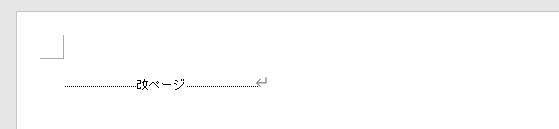
編集記号を表示していると、「-----改ページ-----」という点線が見えているはずです。
これを削除すれば、ページはつながります。
これで強制的なページ送りが解除され、下のページにあった文章が繰り上がります。
もし「改ページ」の文字が見当たらない場合は、末尾のケースと同様に、空白ページ内の「段落記号」をすべて選択して削除してください。これで大半の空白ページは解決するはずです。
文章の最後に表を作ったら、次のページに空白ができてしまった!
Deleteキーを押しても、バックスペースを押しても、最後の1枚だけがどうしても消えない!
実は、これがWordで最も厄介な「消えないページ」の正体です。
表を使った文書で最後に空白ページが残る現象は、通常の削除方法では解決できません。
しかし、この現象の「仕組み」さえ分かれば、裏技を使って一瞬で消すことができます。
結論から言うと、Wordの仕様上、表の後ろには必ず「段落記号」が1つ入る決まりになっています。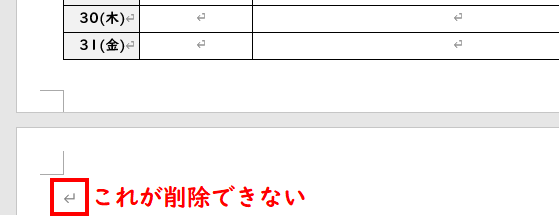
表がページの下ギリギリまであると、この「セットでついてくる段落記号」の居場所がなくなり、やむを得ず次のページに押し出されてしまいます。この段落記号は、Wordのルール上、削除できません。
答えはシンプルです。
「削除」するのではなく、「極限まで小さくして、前のページの隙間に押し込む」のです。
これが今回お伝えする最強の裏技です。
次のページにはみ出してしまった「段落記号」のサイズを、目に見えないレベル(1ポイント)まで小さくして、表がある前のページに収納してしまいます。
手順は以下の通りです。
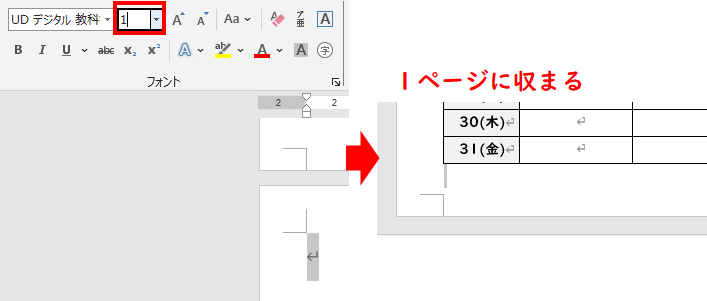
これで、あの頑固だった段落記号が「1pt(約0.35mm)」の高さになり、前のページの表の下にあるわずかな隙間にスッと収まります。結果として、空白ページは消滅します。
「1ptの設定がちょっと難しそう……」という場合は、ページの下の余白を少しだけ狭くすることでも解決できます。段落記号が入るスペースを物理的に広げてあげる方法です。
これでも、はみ出していた段落記号が前のページに戻ってくるため、空白ページを削除することができます。まずは確実性の高い「1ptの裏技」を試し、難しければ「余白調整」を試してみてください。
基本の削除方法や表の裏技でも消えない場合、そこに潜んでいるのは「強力な区切り線」です。
これらは単なる空白ではなく、「ここでページを変えます」「ここからレイアウトを変えます」というWordへの強制命令です。この命令を解除しない限り、いくら文字を消してもページは無くなりません。
「改ページ」は、文章のキリが悪いところで強制的に次のページへ送りたい時などに使われます。これが意図せず残っていると、文字がないのにページだけが存在する状態になります。
【削除手順】
これで強制力がなくなり、下のページがスッと上に上がってきます。これは比較的簡単です。
厄介なのが「=======セクション区切り(次のページから)=======」です。
これは、文書の途中で「縦書きと横書きを混在させたい」「ここだけ段組みを変えたい」という時に使われます。これを削除すること自体は簡単ですが、削除すると文書のレイアウトが崩れることがあります。
【削除手順】基本は改ページと同じです。
これで区切りは消え、ページも削除されます。しかし、同時に「前のページのレイアウト設定」も消えてしまい、後ろのページの設定が全体に適用されてしまうことがあります。
セクション区切りを消したら、横書きだったページが勝手に縦書きになってしまった!
段組みが解除されてしまった!
これは、セクション区切りが持っていた「ここで設定を切り替える」という役割がなくなったために起こります。Wordは区切りがなくなると、後ろのセクション(ページ)の設定を優先して前のページに上書きする性質があるからです。
【崩れた時の直し方】
焦らず、以下の手順で設定を戻しましょう。
【崩さないためのテクニック】
もし、レイアウトを崩さずに空白ページだけを消したい場合は、削除する前にセクション区切りの種類を変更する方法がおすすめです。
こうすると、ページを変えずにセクション(設定)だけを区切ることができるため、空白ページを作らずに異なるレイアウトを維持できます。
Wordは通常、巻物のように文章がつながっていますが、ナビゲーションウィンドウを使うと、ページ単位で全体を見渡せるようになります。
特に「文書のどこに空白ページが紛れ込んでいるか」を一目で特定できるため、削除のミスを防ぐことができます。
まずは、画面の左側にナビゲーションウィンドウを表示させましょう。
すると、画面の左側に新しいパネル(枠)が出てきたはずです。ここで文書の構成を管理します。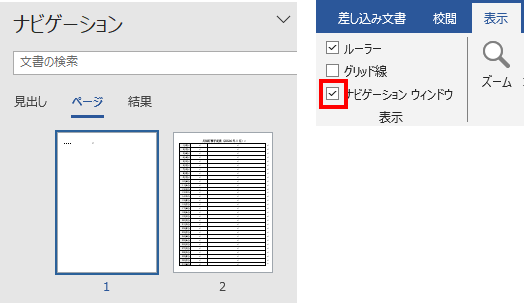
ナビゲーションウィンドウが出たら、以下の手順でページを削除します。
【注意点】PowerPointとは違い、Wordではサムネイルを右クリックして「削除」することはできません。サムネイルはあくまで「そのページに素早く移動するためのボタン」として使います。
サムネイル一覧から、不要だったページの画像が消えれば削除成功です。
「今、どのページを触っているのか」が視覚的にわかるため、誤って必要なページを消してしまう事故を減らせるのがこの方法の最大のメリットです。
すべての手段を試しても、なぜか最後の1枚がゾンビのように蘇る……。
そんな時は、ファイル自体に見えないデータ破損が起きている可能性があります。
これ以上、そのファイルと格闘して時間を浪費するのはやめましょう。Wordの機能を直すのではなく、「最終的な見た目さえ良ければOK」と割り切って、ゴールにたどり着くための「逃げ道(最終手段)」を紹介します。
とにかく今日中に提出・印刷しなきゃいけない!
そんな切羽詰まった状況なら、Word上で消すことにこだわらず、アウトプット(出力)の段階でそのページをなかったことにしてしまいましょう。
相手にファイルを送る場合や、印刷して提出する場合、Word形式(.docx)である必要がなければ、PDFにしてから不要なページを切り捨てるのが最も確実で早いです。
もっとも簡単なのは、「必要なページだけを指定してPDFにする」方法です。
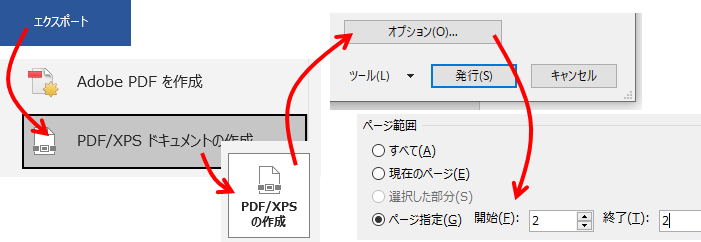
これで、頑固な空白ページが存在しない、完璧な見た目のPDFファイルが完成します。「消せないなら、含めなければいい」という逆転の発想です。
どうしてもWordファイルとして保存しなければならない場合は、「引越し」をしましょう。
今のファイル(家)が壊れているので、中身の家具(文章や画像)だけを持って、新しいファイル(新居)に移るのです。
ただし、コピーの仕方に重要なコツがあります。
[Ctrl] + [A] (すべて選択)は使わないでください!
これを使うと、不具合の原因になっている「最後の見えないデータ」まで一緒にコピーしてしまい、引越し先でも同じ現象が起きてしまいます。
これで、不具合の原因(壊れた改行コードなど)を古いファイルに置き去りにしたまま、正常なデータだけを新しいファイルに移すことができます。あとは新しいファイルに名前を付けて保存すれば完了です。
最後までお読みいただき、おつかれさまでした。
長年の「謎の空白ページ」との戦いに、決着はつきましたでしょうか?
ワードのページが削除できない原因は、バグや故障ではなく、ほとんどが「目に見えない編集記号(改行、改ページ、セクション区切り)」によるものです。
最後に、今回ご紹介した対処法を症状別に整理しました。
| 基本の空白 | 「編集記号」を表示して、不要な「段落記号」や「改ページ」を[Delete]で消す。 |
|---|---|
| 表の後の空白 | 最後の段落記号を「固定値 1pt」にして、前のページに押し込む。 |
| レイアウト崩れ | 「セクション区切り」の設定を確認してから削除する。 |
| どうしても消えない | PDF変換時にページを除外するか、新規ファイルへ必要な部分だけ移す。 |
空白ページが消えないとイライラしてしまいますが、原因さえ分かれば1分とかからずに解決できます。ぜひこの記事をブックマークして、また「謎のページ」が現れた時に役立ててください。

学校現場でエクセルをどのように活用できるかに絞った先生向けのマニュアル本。クエリ機能やピボット機能を校務にどのように活用できるかを事例をもとに解説しています(第1章)。
第2章の事例編では「PDFへの差し込み印刷」「フラッシュカード作成」「条件付き書式による成績確認」など先生に必須の機能を紹介。第3章テクニック編、第4章 トラブル回避編も学校でのエクセル操作に絞って解説しています。
*本書の対象はエクセルを使ったことがある先生向けです。エクセルを使ったことがない方、初心者の方には前著「先生Excel」をオススメします。(前著)初心者向け⇒先生向けエクセル講座「校務Excel」


