

ワードで均等割り付けを使って文字の幅を揃えようとしたときに、文字が行全体に拡がってしまい、均等割り付けができない場合の原因と対策を解説します。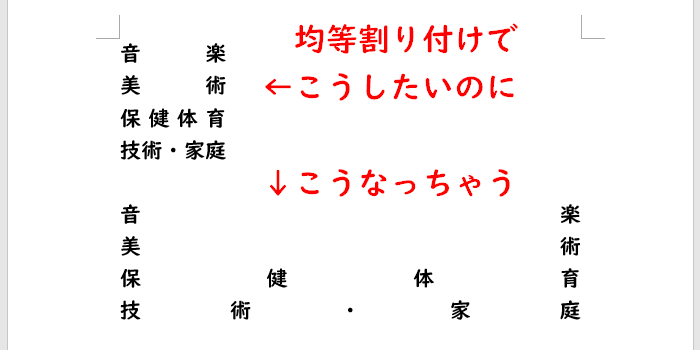
均等割り付けは、上部メニューの「ホーム」→「段落」から「均等割り付けボタン」をクリックすることで設定します。
範囲を指定してショートカットキー「Ctrl」+「Shift」+「J」でも可。

このとき設定する範囲を段落にしてしまうと文字が行全体に拡がります。つまり、段落記号も含めて範囲を指定していると、段落に対しての均等割り付けとなり、文字が拡がってしまいます。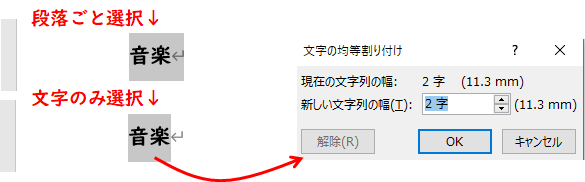
上の図では「音楽」の文字の後にある矢印マークが段落記号です。
段落記号を含めずに文字の部分のみ選択状態にしてから「均等割り付け」ボタンをクリックすれば、文字列の幅を設定する画面が表示されるので、ここで文字数を設定することができます。
段落記号が表示されていない場合は、メニューの「ファイル」→「その他」→「オプション」から左メニューで「表示」を選び、常に画面に表示する編集記号の段落記号にチェックをいれます。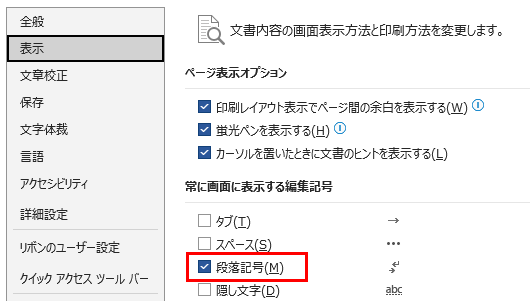
または、上部メニューの「ホーム」→「段落」から「編集記号の表示/非表示」をクリックすることで表示を切り替えることができます。
ショートカットキー「Ctrl」+「(」+でも可。

先生方が学校でよく使う機能だけを厳選して紹介している現場で使えるマニュアル本です。
それぞれの機能をどんな場面で使うかをイメージしやすいように、操作説明は実際の学校実務の中で使われている事例をもとに作成しています。


