

ワードで図形を使わずに文字を〇で囲むと下記のような文字がつくれます。
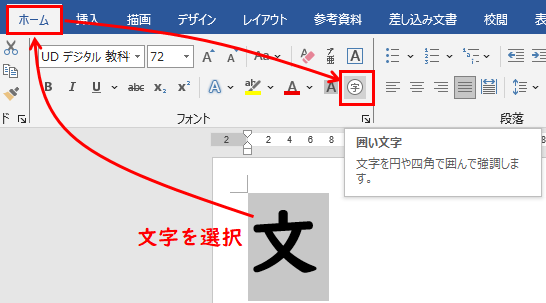
この方法ができるのは一文字だけです。最初に二文字を選択して、メニューから「囲い文字」をクリックしても、自動的に最初の一文字に設定されてしまいます。
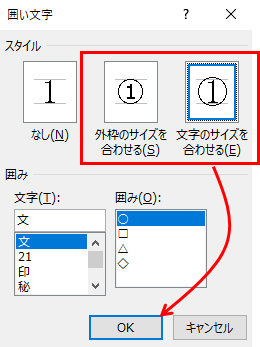
表示された設定画面でスタイルから「外枠のサイズを合わせる」「文字のサイズを合わせる」のいずれかを選んで、「OK」を選択すると、文字を〇で囲むことができます。
ワードでは図形を使わずに二文字を〇で囲むこともできます。
設定により下記のように囲むことができます。
左のパターンから順番にやり方を説明します。
やり方は上の解説を参照
この段階では二文字目は入力しません。
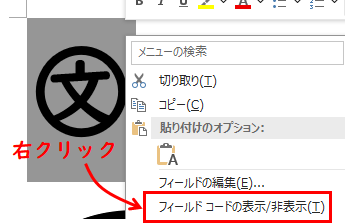
〇で囲んだ文字を選択してから、右クリック→「フィールドコードの表示/非表示」をクリックします。
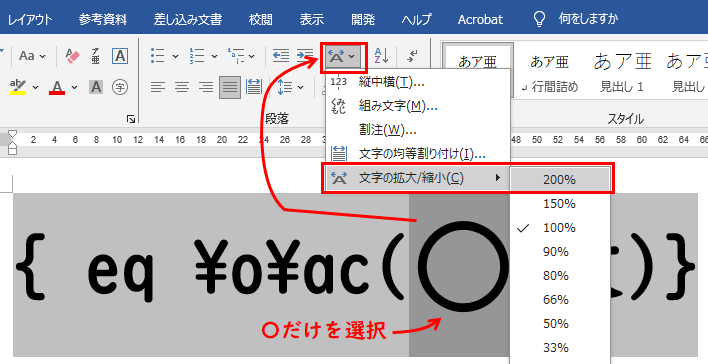
表示されたフィールドコードの中で「〇」の部分のみを選択してから、上部メニューのホーム「拡張書式」→「文字の拡大/縮小」→「200%」を選択します。
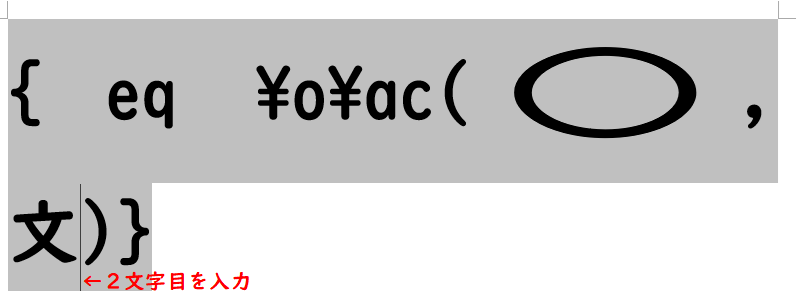
フィールドコードの中で1文字目に続けて2文字目を入力します。
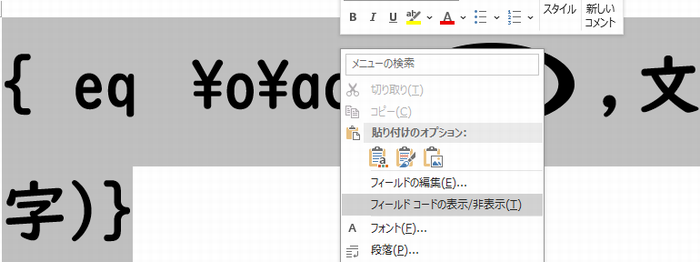
2文字目を入力したら、フィールドコード上で右クリック→「フィールドコードの表示/非表示」を選択。

〇を拡げた下記のパターンでも作成することもできます。
上で説明した「二文字を〇で囲む方法」の「1.一文字だけ〇で囲んで作成」「2.文字を選択→右クリック「フィールドコードの表示」」までは同じ。
表示されたフィールドコードの中で「〇」の部分のみを選択してから、上部メニューのホーム「拡張書式」→「文字の拡大/縮小」を「300%」にすると、〇を拡げることができます。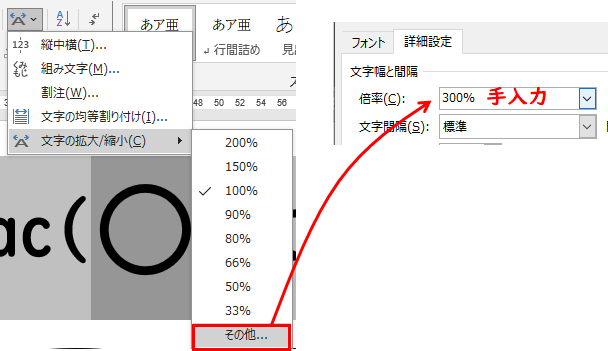
選択項目の中では「200%」が最大ですが、一番下にある「その他」を選んで、数値を手入力することで「200%」に設定できます。
以下、「4.2文字目をキーボードから入力」以降は同じです。
〇を1文字分にして文字を小さくするパターンでも作成できます。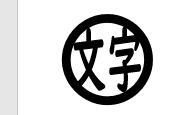
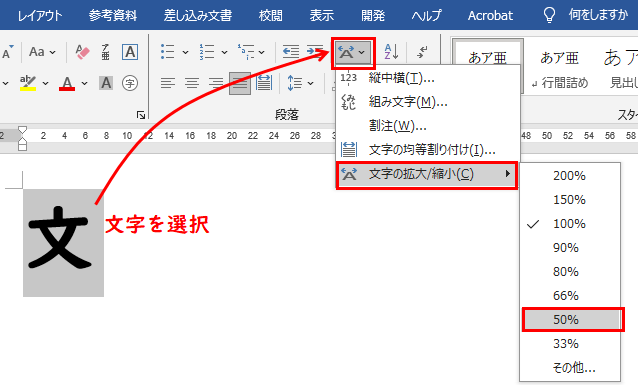
文字を選択して、上部メニューのホーム「拡張書式」→「文字の拡大/縮小」→「50%」を選択します。
この段階では二文字目は入力しません。
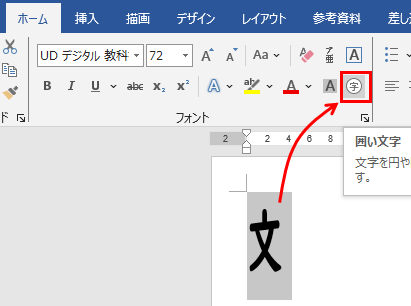
半分の長さになった文字に対して〇を設定します。
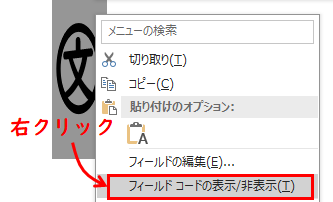
〇がついた文字を選択して右クリック→「フィールドコードの表示/非表示」を選ぶ。
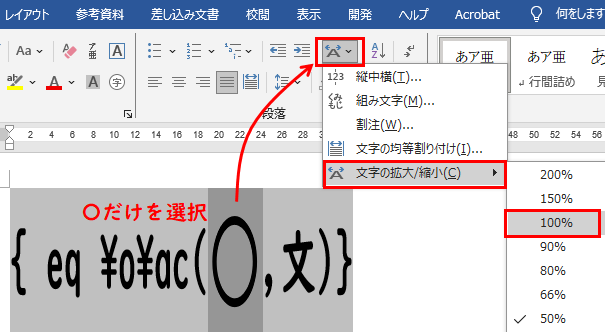
表示されたフィールドコードの中で「〇」の部分のみを選択してから、上部メニューのホーム「拡張書式」→「文字の拡大/縮小」→「100%」を選択します。
「50%」が選択された状態になっているので、これを「100%」にします。
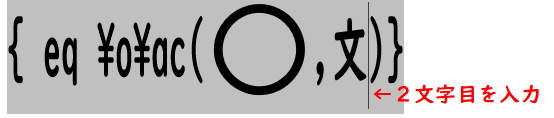
フィールドコードの中で1文字目に続けて2文字目を入力します。
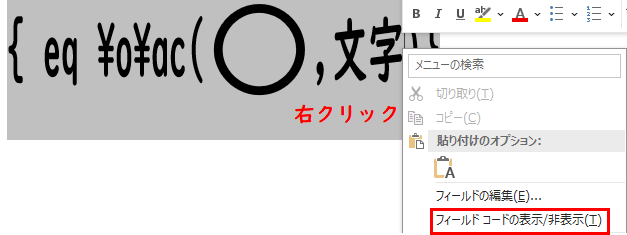
2文字目を入力したら、フィールドコード上で右クリック→「フィールドコードの表示/非表示」を選択。
上記の説明だと「フィールドコード」とかが出てきてややこしそうに思うかもしれませんが、慣れてしまえば図形で囲むよりもカンタンできれいにできます。参考にしてみて下さい。
先生方が学校でよく使う機能だけを厳選して紹介している現場で使えるマニュアル本です。
それぞれの機能をどんな場面で使うかをイメージしやすいように、操作説明は実際の学校実務の中で使われている事例をもとに作成しています。


