

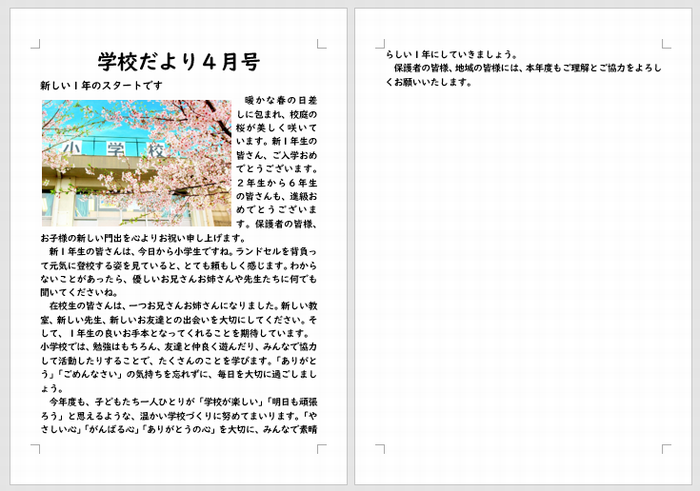
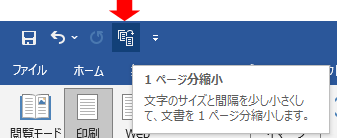
 ワードには「1ページ分縮小」というボタンがあり、これをクリックすることで2ページの文書も1ページにまとめることができます。ただし、この「1ページ分縮小」ボタンは初期状態では表示されていないので、下記の方法で表示させる必要があります。
クイックアクセスツールバー(ワード画面の一番上の領域)にある「クイックアクセスツールバーのユーザー設定」から「その他のコマンド」を選択。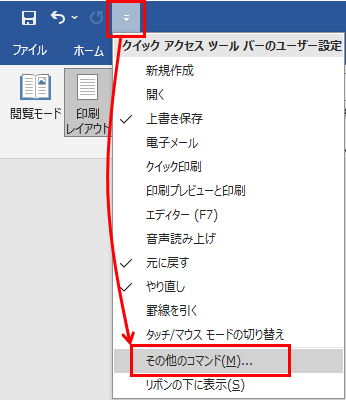
表示された設定画面で【1】コマンドの選択を「すべてのコマンド」に変更し、【2】1ページ分縮小を選び、【3】追加をクリックします。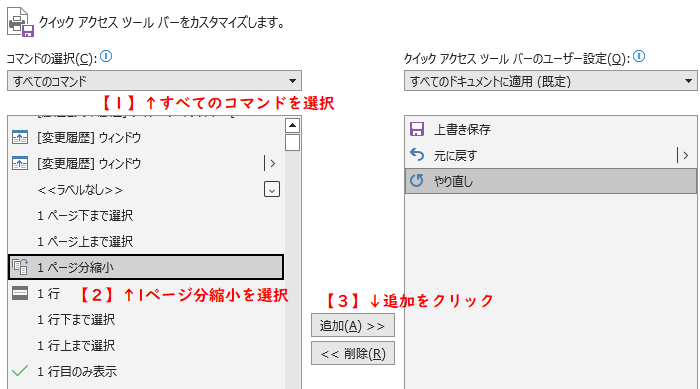
これでクイックアクセスツールバー上に「1ページ分縮小」ボタンが表示されるので、これをクリックすると2ページの文書も1ページに収められます。
1ページ分縮小ボタンは1ページに収まるようにフォントサイズを自動的に修正します。
行間を調整する(狭くする)ことで文書を1ページに収めることもできます。
すべての行を選択状態にします。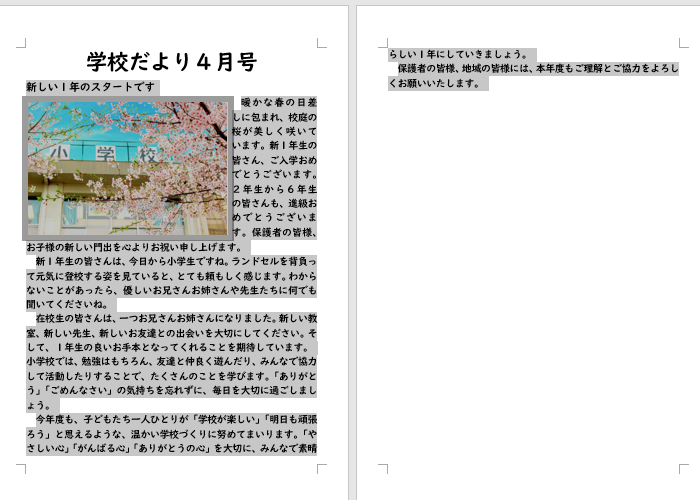
メニューから「ホーム」「段落」にある「行と段落の間隔」から「行間のオプション」をクリック。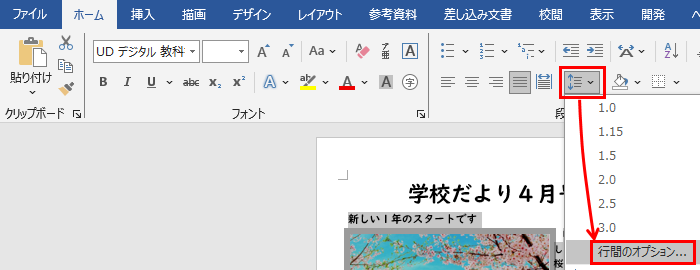
表示された設定画面で【1】「ページの行数を指定時に文字を行グリッド線に合わせる」のチェックを外し、【2】行間、間隔を1ページに収まるように設定(*1)します。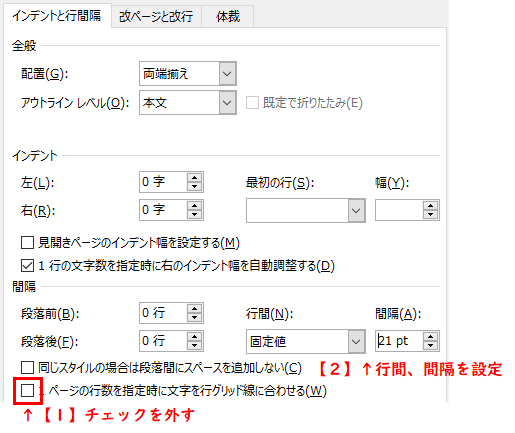
(*1)設定してみて1ページに収まるかを画面で確認します。収まっていなかったら別の値に設定しなおす。
行間を詰めることで1ページに収まる場合はコレでOKです。
行間を詰めても1ページに収まらない場合は、次の「ページ余白・フォントを調整」を行います。
ページの余白を狭くしたり、フォントサイズを変更することで1ページに収めることもできます。
メニューの「レイアウト」から「余白」を選択し、「狭い」「やや狭い」などを選択。一番下にある「ユーザー設定の余白」から値を手動で設定することもできます。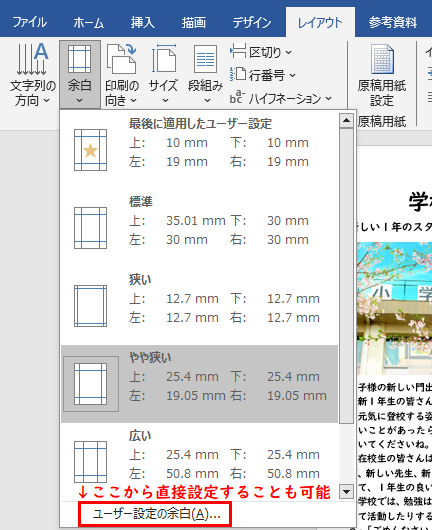
フォントサイズを小さくする文字を選択して(文書内のすべての文字でも一部の文字でも可)、メニューにあるフォントサイズを変更します。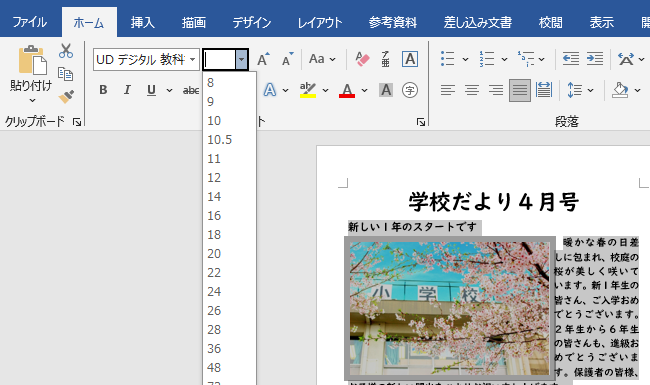
先生方が学校でよく使う機能だけを厳選して紹介している現場で使えるマニュアル本です。
それぞれの機能をどんな場面で使うかをイメージしやすいように、操作説明は実際の学校実務の中で使われている事例をもとに作成しています。


