

Word(ワード)で文章を作っていると、なぜか2ページ目が消せない!というトラブルに出くわすことがあります。文字を全部消してもページが残ったまま…。困りますよね。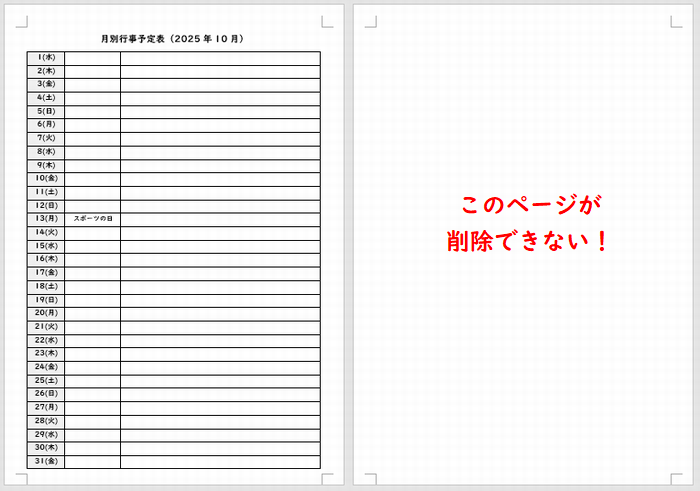
この記事では、そんな「ワードで2ページ目が削除できない」原因と解決法を初心者にもわかりやすく説明します。
Wordで2ページ目が残ってしまう主な原因は次の3つです。
この原因が残ったままでは、2ページ目でDeleteキーを何回押してもページを削除できません。
問題をややこしくしているのは、改ページやセクション区切りが見えない設定になっていることがあるためです。ますは、改ページやセクション区切りを見えるように設定します。
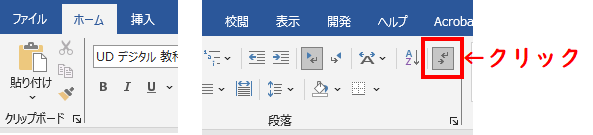
ショートカットキー「Ctrl」+「(」でも、編集記号の表示/非表示を切り替えられます。
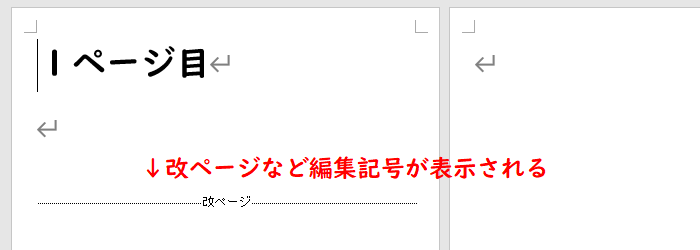
編集記号を表示することで「改ページ」などの編集記号が表示されるので、この部分をDELETEキーで削除することで。2ページ目も削除できるようになります。
編集記号が表示されない場合は、メニューの「ファイル」から「その他」→「オプション」→「表示」を選び、(常に画面に表示する編集記号)で「すべての編集記号を表示する」にチェックを入れてください。
改ページやセクション区切りにより2ページ目が削除できない場合は、これで解決です。
1ページの最後までが表になっている場合、2ページ目に入ってしまう改行が削除できなくなる場合があります。
この場合の解決策は次の2つです。
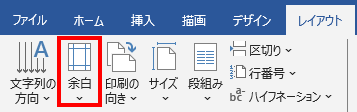
メニューの「レイアウト」から「余白」を選択し、「狭い」「やや狭い」を選ぶか「ユーザー設定の余白」から画面下の余白サイズを小さくすることで2ページ目に入っていた部分が1ページ目に入り、結果として2ページ目を削除することができます。
この余白を狭くする方法はカンタンですが、余白のサイズが指定されていて変更できない場合があります。そうしたときは【B】改行部分の行間を最小にします。
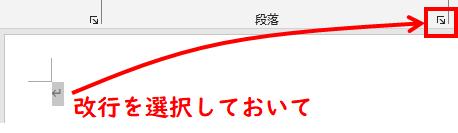
2ページ目の改行部分を選択してから、上部メニューの段落の設定をクリック。
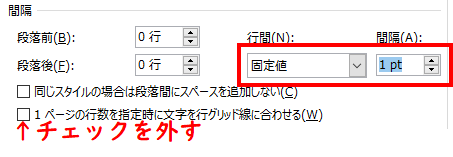
「1ページの行数を指定時に文字を行グリッド線にあわせる」のチェックを外してから、行間を固定値にして、間隔を1ptにします。これにより2ページ目に入ってしまっていた改行部分が1ページに収まり、2ページ目が削除されたことになります。
先生方が学校でよく使う機能だけを厳選して紹介している現場で使えるマニュアル本です。
それぞれの機能をどんな場面で使うかをイメージしやすいように、操作説明は実際の学校実務の中で使われている事例をもとに作成しています。


