


ワードで文書をつくっていてイライラすることのひとつが最後のページが削除できない問題です。
空白のページが最後についてしまい、DELETEキーでも、BackSpaceキーでも消せない…。
無視すればいいと思っても、見た目が悪いですし、印刷すると最後に白紙が出てきてしまいます。
最後のページを削除して、スッキリする方法を解説します。
ワードで最後のページが削除できなくなる原因は主に2つ。
【1】の可能性のほうが高いので、この詳細と対策から説明します。
制御文字とは「改ページ」や「セクション区切り」というものです。ワードにはこうした制御文字(制御記号)があり、これがあることで最後のページが削除できなくなることがあります。
メニュー→ホーム→(段落)編集記号の表示/非表示をクリックします。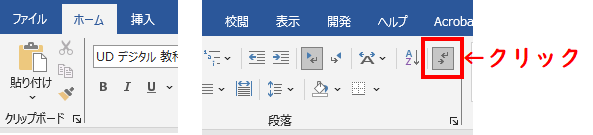
ショートカットキー「Ctrl」+「(」でも、編集記号の表示/非表示を切り替えられます。
これで見えなかった制御文字が見えるようになります。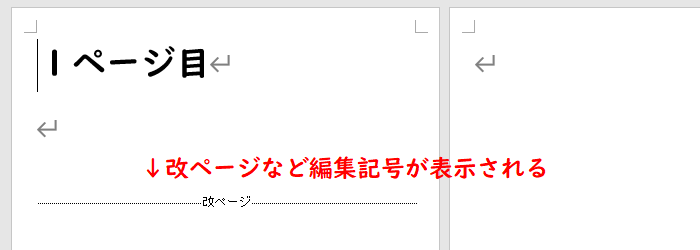
制御文字を表示することで「改ページ」などが表示されるので、この部分をDELETEキーで削除することで。2ページ目も削除できるようになります。
制御文字が表示されない場合は、メニューの「ファイル」から「その他」→「オプション」→「表示」を選び、(常に画面に表示する編集記号)で「すべての編集記号を表示する」にチェックを入れてください。
制御文字以外で最後のページが削除できない原因は、直前のページの下ギリギリまで表がつくられているケースです(下記↓のようなケースです)。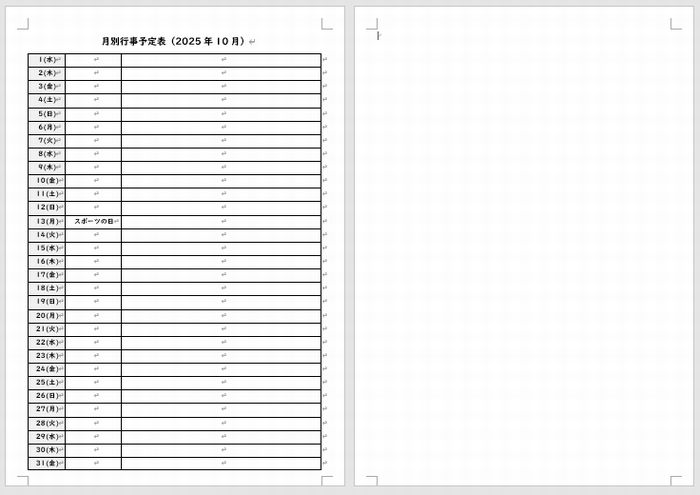
この場合は表の後ろについてしまう行(最後のページに設定されてしまう行)の行間を最小にすることで最後のページが削除できます(正確にいうと前のページに吸収されます)。
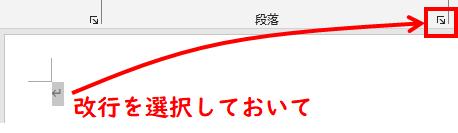
2ページ目の改行部分を選択してから、上部メニューの段落の設定をクリック。
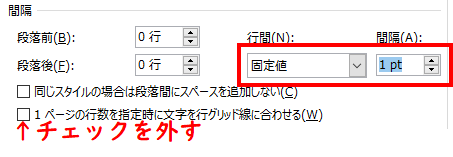
「1ページの行数を指定時に文字を行グリッド線にあわせる」のチェックを外してから、行間を固定値にして、間隔を1ptにします。これにより2ページ目に入ってしまっていた改行部分が1ページに収まり、2ページ目が削除されたことになります。
先生方が学校でよく使う機能だけを厳選して紹介している現場で使えるマニュアル本です。
それぞれの機能をどんな場面で使うかをイメージしやすいように、操作説明は実際の学校実務の中で使われている事例をもとに作成しています。


