

結論から言うと、使うのは「アウトライン」という機能です。
普段あまり使わないボタンかもしれませんが、これを使うと、「縦書き」「横書き」「余白ちがい」のファイルが1つにまとまります。手順はたったの3ステップです。
まず、結合先の「土台」となる新規ファイル(白紙)を開きます。
ここに、別々のファイルを流し込んでいきます。

ここからが本番です。コピペではなく、ファイルを「挿入」します。
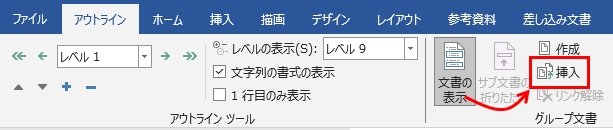
ファイル選択画面が出るので、結合したいファイルを選んで「開く」をクリック。
これでファイルが追加されます。
複数ファイルを一括して追加することはできません。2つ目、3つ目のファイルを結合したい場合は、カーソルを文章の最後に置いて、再度「挿入」ボタンからファイルを選んでください。これを繰り返すだけで、どんどん下に繋がっていきます。
必要なファイルをすべて挿入し終わったら、元の画面に戻ります。
これで、前の画面に戻ります。
この方法のスゴイところは、自動的に「セクション区切り」という見えない仕切りを入れてくれる点です。この仕切りのおかげで、前のページの設定(余白やサイズ)を引きずらずに結合できるのです。
結合した際、つなぎ目に意図しない「空白ページ」が入ってしまうことがあります。その場合は、不要な空白ページにカーソルを合わせてDeleteキーやBackSpaceキーで削除すれば完成です!
「えっ、わざわざアウトライン表示にしなくても、全選択(Ctrl+A)してコピペすれば良くない?」
そう思った先生もいるかもしれません。
でも、コピペには致命的な弱点があります。
それは、貼り付け先の「ページ設定」に強制的に従わされてしまうことです。
例えば、「B4横書き」で作ったテスト問題をコピーして、「A4縦書き」の新規ファイルに貼り付けるとどうなるでしょう?文字が溢れ、図形が飛び出し、レイアウトが崩壊します。
これを直すのだけで30分はかかります。
一方、今回紹介した「アウトラインから挿入」する方法には、以下のメリットがあります。
「アウトラインから挿入」する方法はファイルの継ぎ目に自動的に「セクション区切り」が作られるので、「1ページ目はA4縦」「2ページ目はB4横」という異なる設定が1つのファイル内で同居できます。
「このページだけ余白を狭くして、無理やり1枚に収めた」という苦労の結晶も、そのまま引き継がれます。コピペのように勝手に余白が戻って2ページになってしまうことはありません。
ファイルを開いて、範囲選択して、コピーして、閉じて…という作業を繰り返す必要はありません。
「挿入」ボタンからファイルを選ぶだけ。
何十ページにもなるファイルをまとめる時など、その速さに感動するはずです。
学年行事のしおりなどで複数の先生で分担してデータを作ることは多いかと思います。
「あとは結合するだけ!」という段階でつまずかないための、チーム連携のコツを3つ紹介します。
結合する際、ファイルを探す時間が意外とロスになります。
データを集める時は、結合したい順番に番号を振っておきましょう。
| NG例 | 田中先生分.docx、国語テスト.docx、1組通信.docx |
|---|---|
| OK例 | 01_表紙.docx、02_日程表.docx、03_持ち物リスト.docx |
こうしておけば、挿入する時に上から順番に選んでいくだけで済みます。
「各自でページ番号を入れてきてください」は、実は一番危険です!
結合した後に「3ページの次がまた1ページになってる…」というトラブルが多発します。
ページ番号は、すべて結合し終わった後に、最後に一括で入れるのが鉄則です。
結合後のファイルで、[挿入]タブ > [ページ番号] を設定すれば、通し番号がきれいに振られます。
結合はできても、フォント(書体)までは統一してくれません。A先生は「MS明朝」、B先生は「游明朝」を使っていると、結合した時に見た目の統一感がなくなってしまいます。
分担を始める前に、「今回はフォントはMS明朝、サイズは10.5ポイントで!」と、たった一言ルールを決めておくだけで、結合後の仕上がりがプロ級になります。
最後に、よくあるトラブルとその解決法をお伝えしておきます。
結合したファイルの境目に、意図しない白紙ページが入ることがあります。
これは「セクション区切り(次のページから開始)」という設定が自動で入るためです。
白紙ページの先頭(または前のページの末尾)にある「編集記号(改ページなどのマーク)」を探し、Deleteキーで消してください。
※編集記号が見えない場合は、[ホーム]タブ > [編集記号の表示/非表示](矢印が曲がったようなマーク)をオンにすると見やすくなります。
ファイルごとに設定していたヘッダー(日付やタイトルなど)が、結合することで消えたり、予期せぬものに変わったりすることがあります。
結合後、ヘッダー部分をダブルクリックして編集画面を開きます。
[前と同じヘッダー/フッター] というボタンがオンになっていると、前のページの設定が引き継がれてしまいます。ここをオフにして、再度設定し直してみてください。
今回は、ワードで複数のファイルをレイアウトを崩さずに結合する方法を紹介しました。
たったこれだけの手順を覚えているだけで、忙しさが劇的に変わります。
ぜひ、次回の資料作成で試してみてください。
先生方が学校でよく使う機能だけを厳選して紹介している現場で使えるマニュアル本です。
それぞれの機能をどんな場面で使うかをイメージしやすいように、操作説明は実際の学校実務の中で使われている事例をもとに作成しています。


