教員働き方改革のための校務DX支援センター

検索結果

「 エクセル基本操作 」の検索結果
  • エクセル基礎のキソ(1)セルの表し方
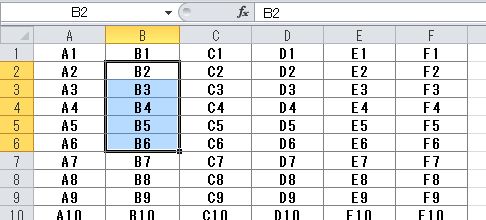
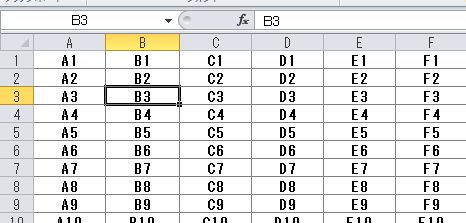
    エクセル基礎のキソ(1)セルの表し方エクセルでは、ひとつひとつのマス目のことをセルといいます。このセルは、「A1」「B3」のように場所を表わす方法が決まっています。例えばエクセルで計算をする際には、A1のセルとA2のセルを足してA3に表示するというような指定の仕方をします。このため、セルの場所を指す方法を知っておく必要があります。セルの場所セルの場所は列と行の位置をもとに決まります。列…横に分けられているもの(上の図では、A,B,C…)行…縦に分けられているもの(上の図では、1,2,3…)上の図では「B3」が選択されています。選択されると、そのセルが太い線で囲まれます。また、一番上の「A,B,C…」の部分と、一番左の「1,2,3…」の部分も色が変わります。A,B,Cが表示されないエクセルの設定によっては一番上の表示が「A,B,C…」でなく、「1,2,3…」となる場合もあります(下図参照)。これは「R1C1」参照形式と呼ばれ、行と列の位置を数字で表す方式です。R…Row(行)C…Column(列)上の図では「R3C2」が選択されています。「R3C2」は3行目で2列目のセルという意味です。A,B,C…で表示させるには「R1C1」参照形式ではなく「ABC…」で表示させるには下記の設定を変更します。メニュー「ファイル」→「オプション」エクセルのバージョンにより「ファイル」メニューの見た目が違いますが、「オプション」を選択することは同じです。「数式」→「R1C1参照形式を使用する」のチェックを外すExcelのオプション画面が表示されるので、この画面で左メニュー「数式」を選択し、数式の処理のところにある「R1C1参照形式を使用する」のチェックを外します。これで列の部分が「ABC…」で表示されるようになります。「R1C1」方式よりも「ABC…」で表示される「A1」方式のほうが分かりやすいです。特別な理由がない限りは「R1C1参照形式を使用する」のチェックを外しておくことをオススメします。
    Read More
  • エクセル基礎のキソ(2)複数のセルの選択
    エクセル基礎のキソ(2)複数のセルを選択する方法エクセルでは複数のセルを選択することで、そのセルに対して一括して色を変えたり、書式を変えたりすることができます。そこで、ここでは基礎となる複数のセルの選択方法を解説します。複数のセルが選択された状態上の図ではB2からB6のセルまでが選択されています。この状態で、例えば「塗りつぶし」を選択すれば、選択されている範囲すべてに対して一括で変更を行うことが可能です。複数の範囲のセルの選択方法(1)Shiftキー利用範囲の先頭となるセルをクリックして選択状態にするここでは「B2」を選択しています。「Shift」キーを押しながら範囲の最後となるセルをクリックここでは「Shift」キーを押しながら、マウスでB6をクリックします。これでB2からB6までが選択されました。なお、横方向や斜め方向の場合も同じです。横方向で選択斜め方向で選択B2を選択しておいて、Shiftキーを押しながらE5をクリック。複数の範囲のセルの選択方法(2)Shift+矢印キー利用矢印キー「↑」「↓」「→」「←」でも同様のことができます。最初に範囲の先頭となるセルをクリックして選択状態にするのは同じです。ここでは「B2」を選択しています。この状態でShiftキーを押しながら矢印キーを押すとひとつずつ選択範囲が広がります。Shiftキーを押しながら「↓」を押した結果です。とびとびの範囲のセルの選択方法(3)Ctrlキー利用連続していない「とびとび」のセルを選択する場合はCtrlキーを使います。(通常、Ctrlキーはキーボードの左端下と右下にあります。)「Ctrl」キーを押しながら選択するセルをクリック色が変わっているセル「B2」「C3」「C5」などが選択したセルです。【応用】値が連続して入力されている範囲まで選択最後は知っておくと便利な方法の紹介です。知らなくても上記の方法で代用できるので、無理に覚える必要はありません。範囲の先頭となるセルをクリックして選択状態にするここでは「A1」を選択しています。「Shift」キーと「Ctrl」キーを押しながら矢印キーを押すShiftキーとCtrlキーを押しながら「↓」を押すと…。現在の位置(ココではA1)から値が連続して入力されている範囲までが選択されます。A1からA7までが選択されました。A1を選択しておいて、Shiftキーを押しながらA7をクリックしたのと同じ結果です。A7をクリックする代わりに、Ctrlキーと「↓」キーを使ったというわけです。A1からA7までのような短い範囲では本機能のメリットは感じませんが、一画面で収まりきらないような長いリストを選択する場合には便利な機能です。上記の状態にしておいて、ShiftキーとCtrlキーを押しながら「→」を押すと、横方向にも選択範囲が広がります。先に横方向を選択しておくこともできます。必要に応じて活用してみてください。
    Read More
  • エクセル基礎のキソ(3)数値の連続入力
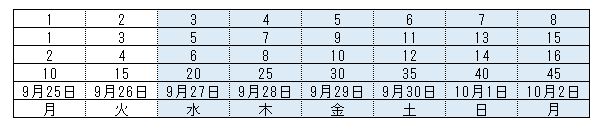
    エクセル基礎のキソ(3)数値をカンタンに連続入力する方法今回はエクセルを使用するときに知っていると便利なワザを紹介します。連続する数値(各種番号や日付など)を入力する方法です。値の連続入力キーボードから手入力が必要なのは左側2列(白い部分)だけで、3列目以降(青い部分)は自動で出力することができます。キーボードからの入力が不要になります。エクセルで数値をカンタンに連続入力する方法まずは連続させる数値を2つ入力し、その2つのセルを選択状態にします。数値を入力し、2ヶ所とも選択状態にこの状態でマウスを選択状態を表わす四角い線の右下にあわせると、マウスの指す表示が十字マーク「+」に変わります。「+」マークが表示されたら、右側にドラッグします。(ドラッグ…クリックしながらマウスを動かすこと。)これで連続したした数値が自動的に設定されます。日付や曜日の連続入力もできる上の例では「1、2…」と数値で説明しましたが、日付や曜日でも可能です。曜日の場合は「月〜日」で、再び「月」に戻ります。また、「10、9…」と数値を減らしていくこともできます。何らかの規則性があれば設定可能とです。縦に連続させることもできる横だけでなく、縦に連続する数値を設定することも可能です。やり方は同じ。右下にマウスをあわせ、「+」が表示されたらドラッグします。隣りの列に数値が入力されている場合はドラッグ不要下記のように隣の列(ココではA列)に数値が入力されている場合は、「+」マークをダブルクリックすることでも連続入力が可能です。これで隣の列の最後の行のところまで自動的に設定されます。行が多くて下のほうまで続いているときなど、ドラッグでは行き過ぎてしまうことがあります。「+」マークをダブルクリックなら、その心配がありません。いずれも慣れるとかなり便利ですし、入力作業効率化にもつながります。ぜひ、覚えて活用してみてください。
    Read More
  • エクセル基礎のキソ(4)絶対参照と相対参照
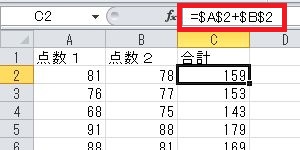
    エクセル基礎のキソ(4)絶対参照と相対参照エクセルを使用するときに覚えておきたいのが絶対参照と相対参照という言葉です。これを正しく理解していないと計算式を誤ってコピーしてしまうことになります。絶対参照相対参照どちらもA2とB2のセルの値を計算する式になります。$がついているのが絶対参照、なにもないのが相対参照です。絶対参照と相対参照とは絶対参照と相対参照とはエクセルでセルの位置を表す2つの方法です。絶対参照…$A$2相対参照…A2この2つは式をコピーしたときに違いが現れます。それぞれを隣のセルにコピーすると次のようになります。C2にある計算式をD2にコピーした結果絶対参照コピー相対参照コピー絶対参照をコピーしても「$A$2+$B$2」のままなのに対し、相対参照は「B2+C2」に変わってしまっています。式が変わったので、計算結果も159から237に変わっています。絶対参照はどこにコピーしてもそのまま。絶対的なセルの位置を表す方法です。これに対し、相対参照はいまのセルの位置から見た相対的な位置関係を表わしているのです。C2のセルに設定されている「A2」は2つ左側のセルを意味していることになります。C2のセルを基準にしてみると、A2…2つ左のセルB2…1つ左のセルA2+B2…2つ左のセル+1つ左のセルこれが相対参照の考え方です。このため、この式をD2のセルにコピーすると、D2を基準として考えます。2つ左のセル…B21つ左のセル…C22つ左のセル+1つ左のセル…B2+C2となるわけです。相対参照が便利な理由なぜ、ややこしい相対参照があるのかというと、相対参照には便利なことがあるからです。上の例でC2の計算式を、C3、C4…と下にコピーする場合を考えてください。C2にある計算式をC3にコピーした結果絶対参照コピー相対参照コピー絶対参照ではセルの位置が変わらないのでコピーしてもA2とB2を足した結果が表示されます。反対に、相対参照だとセルの位置が変わるのでA3とB3を足した結果が表示されます。このケースだと相対参照でコピーしたほうがイイのがわかるのではないでしょうか。(合計には点数1+点数2を表示させたいので)どちらを使ったほうが良いのかは表の作り方(データの意味)によって違ってくるのです。横だけ、縦だけ絶対参照ここまでA2の絶対参照は$A$2として説明してきましたが、「$A2」「A$2」も絶対参照の一種です。$のついているほうが絶対参照で、ついていないほうは相対参照となります。いまB1セルに「=$A1」という式が設定されているとします。(A1セルの値を表示する式です。)この式をC1、B2にコピーすると次のようになります。C1…「=$A1」B2…「=$A2」「A」には絶対参照マーク「$」がついているので、どこにコピーしても「A」のまま。「2」には絶対参照マーク「$」がないので、コピー先により変わるというわけです。片方にだけ「$」をつけることで、横だけ(縦だけ)の絶対参照が可能になります。計算が合わなくなった原因のひとつエクセルの計算式があわなくなる原因のひとつは、式のコピーミスです。絶対参照でコピーすべきところを相対参照にしてしまっては計算結果があいません。ややこしそうなIT用語に感じるかもしれませんが、しっかり覚えておいてください。
    Read More
  • エクセル基礎のキソ(5)計算式のコピー
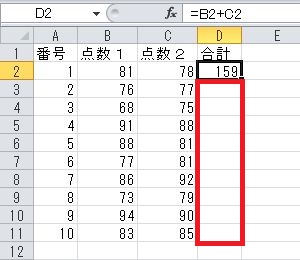
    エクセル基礎のキソ(5)計算式のコピーエクセルで計算式をコピーする方法について解説します。ココではひとつひとつコピーして貼り付けるのではなく、連続する範囲を一気にコピーする方法を紹介します。作業前作業後作業前の図にある赤い四角の枠の中に計算式を一気にコピーする方法を説明します。「+」を表示させてダブルクリックマウスを計算式が設定されているセルの右下に近づけます。すると、カーソルが「+」マークに変わります。上の図はわかりやすくするため実際よりも「+」を大きく表示しています。「+」マークのところでダブルクリックしますこれで隣の列の最後の行まで一気に計算式がコピーされます。慣れないうちは「+」でダブルクリックするのが難しく感じるかもしれませんが、何回か繰り返せばコツのようなものがつかめてくると思います。使いこなせるとかなり便利なので、ぜひ活用してみてください。ただし、このコピーができるのはタテ方向のみ。横方向へのコピーはマウスをドラッグさせることで行えます。横方向への計算式の連続コピーマウスを計算式が設定されているセルの右下に近づけます。すると、カーソルが「+」マークに変わります。ここまではタテ方向への連続コピーと同じ。「+」マークをドラッグします「+」マークのところをクリックしたまま、右方向(コピーしたい方向)にマウスを動かす。クリック状態を離すと計算式がコピーされます。これで横方向にも計算式を連続コピーすることができます。なお、マウスをドラッグさせる方法はタテ方向のときにも使えます。ただし、コピーする範囲が広すぎる場合、ドラッグだと範囲の最後までを指定するのが意外と大変です。勢いがつきすぎて範囲を超えてしまったりすることがあるからです。このため、タテ方向の連続コピーでは「+」でダブルクリックをオススメします。
    Read More
  • エクセル基礎のキソ(6)表示形式
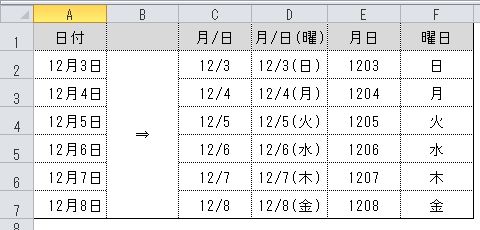
    エクセル基礎のキソ(6)表示形式エクセルで日付形式や小数点以下の桁数を揃えて表示させる方法の解説です。まずは日付形式から説明します。作業イメージエクセルでは何も指定しないと「12月3日」のように「●月●日」で表示されますが、これを「12/3」「12/3(日)」「1203」「月」のように表示を変更することができます。セルの書式設定→表示形式で設定表示を揃えるセルを選択し、右クリックから「セルの書式設定」を選択します。表示形式のタブから「分類」→「種類」で表示させたい形式を選びます。どのように表示されるかは「サンプル」のところに表示されます。右下の「OK」をクリックすると、設定したとおりに表示されます。曜日は「ユーザ定義」で「aaa」と入力「分類」の「日付」には日本語での曜日(月、火、水…)が設定項目としてありません。日本語の曜日を設定したい場合は「ユーザー定義」で「aaa」と入力してください。「種類」の下のところに「aaa」と半角で「a」を3つ入力。ここに入力する文字の主なルールは次の通りです。yy…西暦下2ケタmm…月dd…日aaa…曜日「(」などの記号はそのまま表示文字を組み合わせることもできます。例えば「mm/dd(aaa)」で、「月/日(曜日)」と表示されます。小数点のケタ揃え、%表示、分数表示小数点の桁を揃える。%表示にする、分数表示にする方法は下記のとおりです。作業イメージ小数点の桁を揃える分類で「数値」を選択し、小数点以下の桁数を設定。パーセント表示にする分類で「パーセンテージ」を選択し、小数点以下の桁数を設定。分数表示にする分類で「分数」を選択。入力した通りに表示するには「文字列」を選択何も設定していない場合、「12-3」「12/3」と入力すると「12月3日」と自動的に(勝手に)変換されてしまいます。入力した通りに設定したいときは、「文字列」を選択してください。
    Read More
  • エクセル基礎のキソ(7)パスワード
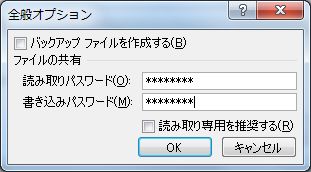
    エクセル基礎のキソ(7)パスワードをつけて保存エクセルでファイルにパスワードをつけて保存する方法の解説です。作業イメージパスワードには「読み取りパスワード」と「書き込みパスワード」があります。「読み取りパスワード」…ファイルを開くために必要なパスワード「書き込みパスワード」…ファイルに書き込みを行うために必要なパスワードエクセルでパスワードを設定する方法パスワードの設定はファイルを保存するときに行います。メニュー「ファイル」→「名前を付けて保存」すでにあるファイルにパスワードを設定する場合も「名前を付けて保存」から行います。設定画面下部の「ツール」→「全般オプション」ファイル名の名前を付ける設定画面の下部にある「ツール」から「全般オプション」を選択。パスワードを設定「読み取りパスワード」と「書き込みパスワード」をそれぞれ設定します。同じパスワードにすることも可能です。「読み取りパスワード」だけ設定すると、ファイルを開くときにパスワードが求められ、書き込みはパスワードなしで行えます。設定したパスワードを忘れてしまったら設定したパスワードを忘れ得てしまった場合や、前任者が設定したパスワードがわからない場合は基本的に「あきらめる」しかありません。パスワードを推測してくれるようなフリーソフトもありますが、業務でこうしたソフトを使うのはキケンです。ファイル内の情報が外部に流出するリスクがあるためです。エクセルの機能にもパスワード入力を回避できるようなものはありません。(そのようなものがあったらパスワードの意味がないので)どうしてもあきらめられないのであれば、思いつくままパスワードを入力しつづけるしかありません。意外と「ありがちなパスワード」が設定されてることもあります。ありがちなパスワードpassword123400009999pass1234電話番号の下4桁住所の数字部分のみとりあえず、このあたりを試してみることをオススメします。パスワードでの保存は簡易的なものエクセルのファイルにパスワードをつけて保存するのは、あくまで簡易的なものと考えたほうが安全です。これがあるからセキュリティ的に安心と言えるほどではありません。個人情報など重要なデータはファイル自体へのアクセスが出来ないようにすることが基本です。そのためにはフォルダへのアクセス権限の設定などが必要です。学校に導入されているシステムに応じて設定しておくことをオススメします。
    Read More
  • エクセルのひとつのマス(セル)の中で改行する方法
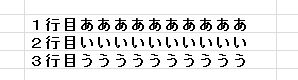
    エクセルのひとつのマス(セル)の中で改行する方法エクセルでひとつのマス(セルといいます)の中で改行する方法の説明です。作業前作業後単に「Enter」キーを押すだけでは次のセルに移ってしまいます。エクセルでひとつのマス(セルといいます)の中で改行する方法「Alt」キー+「Enter」キーでセル内改行「Alt」キーを押しながら、「Enter」キーを押すとセルの中で改行することができます。(「Alt」キーはキーボードの一番下の行にあります)操作後イメージスペースで改行した風に見せるのは危険「Alt」キー+「Enter」キー以外でも改行してるように見せる方法があります。1行目の文字の後にスペースを入れて2行目の位置をズラす方法です。スペースでの改行風画面イメージこれは「1行目」と入力した後にスペースをいくつか入力してから「2行目」と入力しています。こうすることで見た目上は改行しているように見えます。ただ、このやり方には問題があります。列の幅を変えるとズレてしまうスペースで改行風に見せるやり方は、その列の幅を変えたときにズレしまいます。こうなると、またイイ具合にスペースの数を調整しなければなりません。面倒ですよね。なので、基本的にスペースで改行風に見せるやり方はオススメできません。「Alt」キー+「Enter」キーであれば列の幅を変えても改行位置は変わりません。知らずにスペースでやり続けている人も意外と多いと思いますので、「Alt」キー+「Enter」キーを覚えておいてください。パソコンの使い方を覚えるために最低限必要なことここで説明したやり方は「セルの中で改行」などとネットで検索すれば解説ページを見つけることができます。エクセルについているヘルプを見るよりも早く答えを見つけられます。ただ、「セル」という言葉を知らないできません。近くにパソコンに詳しい人がいれば「ココで改行したい」と言えば通じるのですが、ネット検索で「ココで改行」と検索するわけにはいきませんよね。パソコン用語を覚えることに抵抗がある方もいらっしゃるかもしれませんが、最低限の用語は知っておくと使い方をネット検索することができて便利です。エクセルでの「セル」はまさにそうした用語です。例えば「セルの色を変えたい」など使い方を検索することができます。どんな言葉を最低限覚えておけば良いかはこのサイトでも適時紹介していきますので、参考にしてみてください。
    Read More
  • エクセルで##と表示されたときの対処法
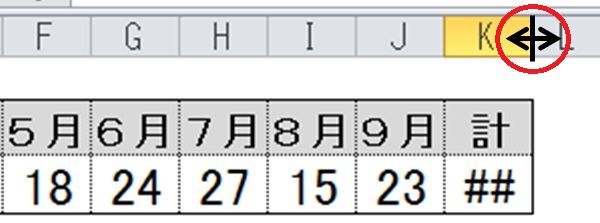
    エクセルで##と表示されたときの対処法エクセルで入力した文字や数字が##と表示されてしまったときの対処法です。作業前作業後##と表示されていても文字化けしてしまっているわけではありません。エクセルで##と表示されたときの対処法##と表示される原因は、列の幅が入力文字に対して短いからです。表示しきれないので「##」となってしまっているわけです。列の幅を広げれば解消します。列の幅を広げる方法幅を広げたい列と隣の列のあいだにマウスをあわせると左右に広げる←→が表示されます(下図参照)。これを動かすことで列の幅を広げることができます。複数の列の幅を同じにしたいときは…複数の列の幅を同じ長さに揃えたいときは、複数の列を選択した状態で行います。複数の列を選択した状態これがE列からK列まで選択した状態です。「E」のところをクリックして、「Shift」キーを押しながら「K」のところをクリックすると、E列からK列までが選択された状態となります。列の幅を数値で設定することも可能列の幅を数値で設定することもできます。列を選択した状態で右クリック→列の幅を選択。列の幅のところに数値を半角で入力します。印刷したときだけ##となってしまう場合画面では正しく表示されているのに印刷すると##と表示されてしまうのも同じです。プリンタで印刷するときに必要な幅と画面で表示するときに必要な幅が微妙に違うため発生します。対処方法は同じ。画面上で列の幅を広めに取ってください。印刷したときに正しく表示されるかは印刷プレビューで確認できます。
    Read More
  • エクセルで数字や文字を右揃え・中央揃えにする方法
    エクセルで数字や文字を右揃え・中央揃えにする方法エクセルで数字や文字を右揃え、中央揃えなど位置をあわせる方法の解説です。作業前作業後セルの中の左右だけでなく上下の位置も揃えることができます。エクセルで数値や文字の表示位置をあわせる方法対象とするセルを選択してから行います。複数のセルを選択するときは、範囲の左上となるセルを選択しておいてから、範囲の右下となるセルを「Shift」キーを押しながら選択します。左上「B2セル」を選択した状態この状態で範囲の右下となるセル「3月のところ」を「Shift」キーを押しながらクリック。複数のセルが選択された状態メニュー「ホーム」→「配置」で位置合わせ「ホーム」メニューにある「配置」タブのところのボタンで指定します。上にある3つのボタンがセルの中の上下位置をあわせるもの。下にある3つのボタンがセルの中の左右位置をあわせるものです。上下位置を中央、左右を右揃えにする場合は下記となります。直観的にわかるようなボタンになっていますが、わかりにくくても押してみれば、表示が変わるので、心配ありません。校務での活用事例エクセルで表を作成するときに知っておくと便利な機能です。セルをひとつひとつ指定するのではなく、上記の方法で複数指定してから行うと、一度で表示位置をあわせることができます。活用してみてください。
    Read More
  • エクセルで分数(1/2)や学年組(1-2)を表示する方法
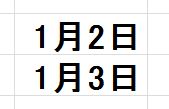
    エクセルで分数(1/2)や学年組(1-2)を表示する方法エクセルで「1月2日」ではなく「1/2」と分数や「1-2」と学年組を表示する方法の解説です。作業前作業後エクセルでは「1/2」や「1-2」と入力すると「1月2日」と表示されてしまうことがあります。(「13/14」などありえない年月の組み合わせはこうしたことは起きません。)「1/2」や「1-2」と表示したい場合は下記の設定が必要となります。セルの書式設定で「分数」「文字列」を設定「1/2」や「1-2」と表示させたいセルを選択した状態で行います。右クリック→「セルの書式設定」表示形式で「分数」または「文字列」を選択し「OK」分数を選択した状態文字列を選択した状態「1-2」など「学年−組」で表示したい場合は「文字列」を選びます。これで「1/2」や「1-2」と表示されるようになります。以前に入力されたものが残っていて表示が正しくない場合は、削除してから「1/2」「1-2」と再入力してください。特定の列や行をまとめて設定「セルの書式設定」は数字が入力されていないセルに対してもあらかじめ設定しておくことができます。特定の行や列に事前にまとめて設定するのが便利です。B列を選択した状態この状態で「右クリック」→「セルの書式設定」で設定すると、B列のすべてのセルに対して設定が有効となります。エクセルの「おせっかい」エクセルにはワードほど余計な「おせっかい」機能がないのですが、この年月形式に自動変換してしまう機能は、誰もが一度はイラっとしたことがある機能です。日付になってくれたほうが便利なときもありますが、「1-2」で「学年組」を表わしたいときなどは不便ですよね。「右クリック」→「セルの書式設定」を覚えておいてください。
    Read More
  • エクセルで印刷する範囲を広げる(変更する)方法
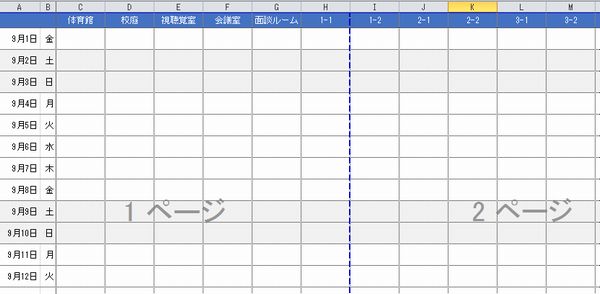
    エクセルで印刷する範囲を変更する方法エクセルで印刷する範囲を変更する方法の解説です。1ページ内に印刷する範囲などを指定することができます。印刷範囲を広げることができます。改ページプレビューという機能を使って操作しますが、この機能は印刷イメージを確認する際にも便利です。改ページプレビューで印刷する範囲を変更する方法印刷させるシートを表示させた状態で次の操作を行います。メニュー「表示」→「改ページプレビュー」「表示」メニューの中にある「改ページプレビュー」をクリックします。すると、印刷するイメージが下記のように表示されます。印刷イメージ青色の実線と点線が印刷したときのページの境目を意味しています。この線をマウスで移動させることで、印刷範囲を変更できます。実線はそこで印刷範囲が終わりとなることを意味し、点線は印刷範囲が下または左につづくことを意味しています。なお、灰色になっている部分は印刷対象外を意味します。上の図では「9月19日」の行は印刷対象外(印刷されない部分)です。印刷範囲変更操作ヨコを1ページに収めたい、タテを1ページに収めたいとき上記のように改ページプレビューからマウスで青線を操作する以外の方法もあります。「ページレイアウト」→「横」「縦」を設定「ページレイアウト」メニューの「拡大縮小印刷」という項目の中の「縦」「横」でも印刷範囲を変更することができます。何も設定していないときは「縦」も「横」も「自動」になっていますが、ヨコを1ページに収めたいときは下記のように「1ページ」と設定します。ヨコを1ページに収める設定縦は「自動」のままでOK。こうすることでヨコが1ページに収まるように縮小されて印刷されます。その縮小率に合わせて、タテで何ページになるかは「自動」で決まるというわけです。タテ、ヨコとも1ページで設定することも可能です。印刷イメージの確認に便利印刷イメージを確認するのに、印刷プレビューよりも改ページプレビューのほうが便利なケースもあります。必要に応じて使い分けてみてください。
    Read More
  • エクセルで持久走のタイムの平均を計算する方法
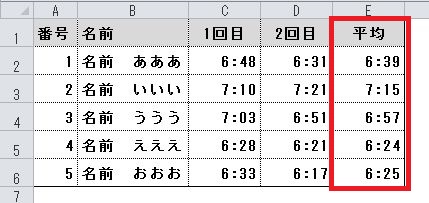
    エクセルで持久走のタイムの平均を計算する方法エクセルを使って持久走などのタイムの平均を計算する方法の解説です。完成イメージ1回目と2回目のタイムから平均タイムを自動的に計算しています。タイムを半角コロン「:」で区切って入力エクセルでは時間(タイム)は半角コロン「:」で区切って入力します。エクセルでのタイムの入力方法1時間23分45秒なら、「1:23:45」と入力ただ、学校で測る持久走で「何時間」の部分は不要ですよね。1500m走など「分:秒」だけあれば十分だと思います。分:秒だけの入力方法「分:秒」だけで入力したい場合は、そのまま「分:秒」のつもりで入力することができます(「つもり」とかややこしい書き方になっている理由はあとで説明)。1分23秒の入力方法1分23秒を、「1:23」と入力うまく入力できているように見えますが、エクセル内部では1時間23分とみなされます。このため25分30秒のつもりで、「25:30」と入力すると、次のようになります。「25:30」と入力ややこしいですね。これを避けるためには、25分30秒なら「0:25:30」と時間に「0」を入力します。さらに、時間の表記を省略するなら、セルの書式設定を「m:ss」に変更。面倒くさいですよね。23分59秒以下なら23時間59分で代用以上のような面倒な方法をとらなくてもいいやり方があります。それが、そのまま「分:秒」のつもりで入力するという先に述べたやり方です。これでも23分59秒以下であれば特に問題はありません。平均タイムは計算できます。学校の体育で測る持久走であれば、どんなに遅い子でも23分59秒以下ではないでしょうか。そうであれば、「分:秒」のつもりで計測タイムを入力しておいて問題ありません。平均時間の計算方法タイムを入力してしまえば、平均の計算は関数を使えばカンタンです。平均を計算するセルを選択オートSUMの平均を選択メニュー「ホーム」の右側にある「オートSUM」の「平均」をクリック。平均タイムが計算されますほかの行にも式をコピーすれば完成です。学校現場でのエクセルの使い方学校の先生向けに、成績処理、授業時数の計算、クラス名簿の並べ替え、行事予定表の作成、各種アンケートの集計など校務で必要なエクセルの操作方法を基礎から解説しています。『エクセルの使い方』といった入門書には、学校では使わないような機能の紹介も多く、ページ数が多い割には…ということがありがちです。本書は学校の先生向けに特化したエクセルの入門書となっています。1年1組のつもりで「1-1」と入力してるのに、「1月1日」に勝手に変換されてしまう!といった先生が学校で遭遇しがちなトラブルの回避策も掲載しています。コチラから⇒先生向けエクセル講座「校務Excel」
    Read More
  • エクセルで3/9を約分しないで表示させる方法
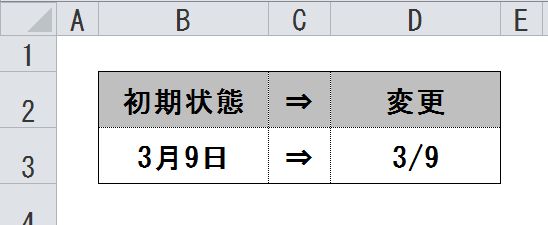
    エクセルで3/9を約分しないで表示させる方法エクセルで3/9を約分しないでそのまま表示させる方法の説明です。初期状態では「3/9」と入力すると、「3月9日」と変換されてしまいます。完成イメージ小学校では授業時数を計算するのに分母を9にすることがあるかと思います(45分授業のため)。こうしたときに約分されずに、そのまま表示する方法の解説です。セルの書式設定→ユーザー定義→「0/9」と入力約分しないで表示させたいセルを選択し、右クリックで「セルの書式設定」を選択します。セルの書式設定上部タブメニューの「表示形式」を選択し、左側メニューで「ユーザー定義」を選びます。表示形式→ユーザー定義「種類」と表示されている下のエリアに「0/9」と入力します。「0」「/」「9」ともすべて半角で入力します。「種類」に「0/9」とキーボードから入力画面右下の「OK」をクリックすれば、設定は完了です。これで「3/9」と入力すると、約分されずにそのまま「3/9」と表示されます。上記の設定は分母を「9」で固定して表示するものです。分数を表示させたいだけなら、分類で「ユーザー定義」ではなく「分数」を選択します。「種類」で「分数」を選択ただし、この設定で「3/9」と入力すると約分されて「1/3」と表示されます。授業時数計算で分母を9に固定したいかどうかで使い分けてください。分数で入力されている数値は計算できます1/3のように分数で入力されているセル値は「1/3+1/3=2/3」のように正しく計算が行われます。日付形式になっている場合は、このような計算は行えません。
    Read More