教員働き方改革のための校務DX支援センター

検索結果

「 校務でのエクセルの使い方 」の検索結果
  • エクセルでテストの点数の合計や平均を計算する
    エクセルでテストの点数の合計や平均を計算するエクセルが得意なのは数値を計算することです。例えば、テストの点数の合計点や平均点を一気に集計することができます。作業イメージ例えば、上のように色のついた列(合計、平均)の数字を計算させることができます。エクセルでの合計の計算方法エクセルは四則演算を入力することで、その答えが表示されるようになります。例えば、E2のセルに「=B2+C2+D2」と入力します。E2セルに「=B2+C2+D2」と入力こうすることで、B2(97)+C2(96)+D2(94)の答え「287」がE2に表示されるというわけです。この状態で、B2〜D2の数値を書き換えると、それにあわせてE2の数字も変わります。計算式の入力は半角で、最初に「=」をつける計算式を入力するときは、最初に「=」とつけるのと、半角英数字で入力します。ひとつ入力すればコピーできる!計算式の入力が便利なのは、ひとつ入力すれば、それをコピーできることです。E3のセルに、わざわざ「=B3+C3+D3」と入力する必要がありません。E2のセルをコピーして、E3に貼りつけると、「=B3+C3+D3」となります。コピーして貼り付けた結果エクセルでの平均の計算方法合計を計算してしまえば平均を計算するのもカンタンです。割り算は「/」を入力エクセルの割り算は「/」で入力します。「E2/3」は、E2の数値(合計)を3で割るという意味になります。これで平均も計算できます。この式も合計と同じようにF3以下のセルにコピーして使うことができます。関数、絶対参照、相対参照エクセルには計算式でなく関数を使う方法もありますが、計算式だけでもかなりの作業が効率化されます。まずは、わかりやすい計算式を使ってみることをオススメします。また、式をコピーするときには絶対参照、相対参照という概念も必要になります。気になる方は下記の記事をチェックしてみてください。(参考記事:エクセル基礎のキソ「絶対参照と相対参照」)

    Read More
  • エクセルで各種アンケートの集計作業を行う方法
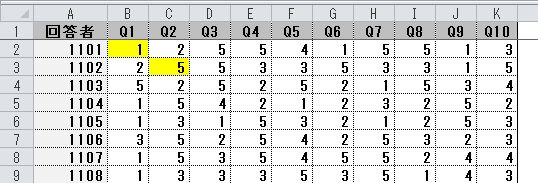
    エクセルで各種アンケートの集計作業を行う方法エクセルを使って各種アンケートを集計する方法の解説です。学校評価や授業評価アンケートの集計作業時に活用してみてください。エクセルで出来ること(イメージ)アンケート結果を下記のように表形式にすることで、設問ごとの回答数が集計できます。アンケート結果の表形式【表の見方】Q1…設問1回答者の列は名前でも良いアンケートに選択肢「1」〜「5」で回答する場合の例回答者「1101」さんの「Q1」の回答は「1」(黄色)回答者「1102」さんの「Q2」の回答は「5」(黄色)マークシート読み取りソフトがあれば、この形式でアンケート回答を読み取ります。データ数が少ないのであれば、回答を手入力して、上記の形式に作成しても良いと思います。アンケート集計上記形式のデータをもとに計算式を設定することで集計することができます。【表の見方】青色の行「集計」以降がエクセルで計算されて出力される結果「集計1」行の「Q1」列…「Q1」の選択肢「1」の回答数(上の表では21)「集計2」行の「Q1」列…「Q1」の選択肢「2」の回答数(上の表では17)「集計3」行の「Q3」列…「Q3」の選択肢「3」の回答数(上の表では16)アンケート集計用の計算式(関数)設定上記のように集計結果をエクセルで表示するには計算式(関数)を設定する必要があります。アンケート集計用計算式(関数)【計算式の説明】=COUNTIF(集計対象範囲,集計する文字)集計対象範囲に、データが入力されている範囲を指定集計する文字に、数えたい文字を指定上の例では、B2セルからB91セルまでに「1」がいくつあるかを集計して表示します。
    Read More
  • エクセルで勤務時間を計算する出退勤管理表を作る方法
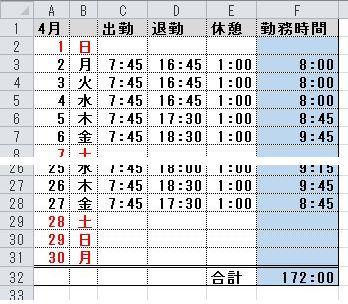
    エクセルで勤務時間を計算する出退勤管理表を作る方法エクセルを使って出退勤管理表を作成する方法の解説です。出勤時刻、退勤時刻、休憩時間を入力すると、自動的に勤務時間を計算し、月の合計勤務時間も計算する集計表です。完成イメージ計算項目出勤時刻、退勤時刻、休憩時間を入力することで勤務時間(青色)を計算月合計の勤務時間も計算一日の勤務時間を計算する方法時間を入力しておけば、エクセルの計算式を「退勤時刻−出勤時刻−休憩時間」とすることで、一日の勤務時間を計算することができます。一日の勤務時間を計算する式【計算式の説明】=D3-C3-E3D3…退勤時刻、C3…出勤時刻、E3…休憩時間すべて半角数字で入力計算式を各行(日ごと)にコピーすれば、それぞれの日の勤務時間が計算できます。月の合計勤務時間を計算する方法一日ごとの勤務時間を合計(SUM関数などを利用)し、表示形式を変更することで、月の合計勤務時間が表示されます。一日ごとの勤務時間を計算する式【計算式の説明】=SUM(合計するセルの範囲を指定)ここではF2からF31のセルに一日の勤務時間が設定されているので、「F2:F31」と指定すべて半角数字で入力合計勤務時間が正しく表示されない計算式を設定しただけでは正しく表示されないので、下記の方法で変更します。月合計のセルの表示形式を変更する方法月合計の勤務時間を表示しているセルを選択して、右クリック⇒セルの書式設定を選択。セルの書式設定で「表示形式」⇒「ユーザ定義」を選択し、種類に [h]:mm と入力。[h]:mmはすべて半角で入力します。以上で、月の合計勤務時間が表示されるようになります。先生方の勤怠管理にご活用ください学校の先生方の長時間勤務が社会問題にもなっています。現状把握のためのツールとして活用してみてください。
    Read More
  • エクセルで学期別の授業時数を計算する方法
    エクセルで学期別の授業時数を計算する方法エクセルを使って学期別の授業時数を計算する方法を紹介します。年間指導計画作成時などに活用してみてください。完成イメージ科目別の年間時数と学期別の授業日数(ともに黒字の部分)を入力することで、科目ごとに学期別の授業日数(赤字の部分)を計算して表示します。エクセルでの学期別時数計算表の作り方枠となる部分を作成します。色などは見やすいように自由に設定してください。枠となる部分を作成セルを結合したりせず、ひとつのセルでひとつのマスとなるように作成します。固定値を入力固定値となる「科目別の年間時数」「学期別の授業日数」を入力します。合計授業日数の割合には「100%」と入力しておきます。学期ごとの割合を求める計算式を入力1〜3学期の割合を表示するセルに計算式を入力します。各学期の授業日数÷合計授業日数が割合なので、「=各学期の授業日数セル / 合計授業日数セル」との計算式を入力します。=D3/$C3 が入力した計算式です。「$C3」と「$」をつけて絶対参照にしておけば、2学期・3学期に式をコピーすることができます。「絶対参照」の意味がわからなければ、無理して「$」をつける必要はありません。ただし、2学期、3学期のところにコピーではなく式を入力する必要があります。学期ごとの授業時数を求める計算式を入力科目ごとに入力されている年間時数に、上記で求めた学期ごとの割合を掛ければ、学期ごとの授業時数を求めることができます。小数点以下が発生するので、数値を切り上げる関数(ROUNDUP)も同時に使用します。=ROUNDUP($C6*D$4,0) が入力した計算式です。【関数】ROUNDPUP(数値,桁数)数値…切り上げ対象とする数値桁数…0を指定すると整数に切り上げる上記は、C6セル(国語の年間授業時数)とD4セル(1学期の授業割合)を掛けた数値を整数に切り上げているという計算式になります。「$C6」「D$4」と「$」をつけて絶対参照にしているのは計算式をコピーするためです。これでほかのセルにも計算式をコピーすることができます。完成形
    Read More
  • 通知表の所見入力時に便利なエクセルの使い方
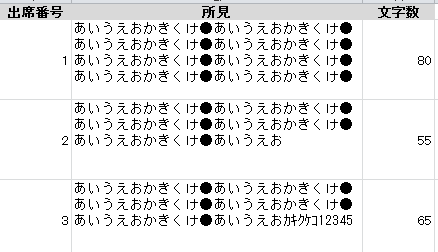
    通知表の所見入力時に便利なエクセルの使い方通知表の所見をエクセルに入力するときに便利な関数の紹介です。所見には目安になる文字数があると思います。すでに何文字入力してあるかは関数を使うことで表示することができます。完成イメージこのように所見を入力した横に文字数を自動的に表示させることができます。文字数を表示するLEN関数入力した文字数を表示させるには「LEN関数」を使います。【計算式の説明】=LEN(B2)LEN…()の中に指定されたセルに入力されている文字数を表示する注意点:すべて半角で入力する上の図ではB2のセルに入力されている文字数「80」を表示しています。LENBとLENの違いLEN関数に似たものにLENB関数があります。違いは文字数を表示するか、バイト数を表示するかです。LEN関数…文字数LENB関数…バイト数バイトというのはコンピューターの単位のことで「全角1文字=2バイト」です。(「半角1文字=1バイト」)このため上の例を「LENB」とすると「160」(バイト)と表示されいます。所見の文字数カウントではLENBを使う必要はないLENB関数を使うのはバイト数を数えたいケースです。通知表の所見の文字数を数えるのであれば、使う必要はありません。どっちを使うべきかなどで悩まないようにしてください。LEN関数で十分です。一行あたりの文字数を同じにしたいなら「Pなしフォント」を使う上の例では一行あたりの文字数が20文字で揃っていますが、これは「Pなしフォント」を使用しているためです。「Pありフォント」など下記のようになってしまいます。「Pありフォント」「Pなしフォント」とは「MS P明朝」のようにフォント名に「P」が入っているのが「Pありフォント」で、「MS 明朝」のように「P」がないのが「Pなしフォント」です。PありフォントLEN関数が表示しているように所見に入力されているのは80文字。一番上の行は20文字ですが、2行目が20文字になっていません。これは「Pありフォント」の場合、文字の種類により一文字分の幅が違うためです。比べてみると「く」「し」などは一文字分の幅が狭いのがわかるかと思います。どんな文字でも一文字分の幅を同じにしたい場合は「Pなしフォント」を使います。Pなしフォント1行あたりの文字数をそろえて確認したい場合は、「Pなしフォント」を使用してください。
    Read More
  • 教室掲示用時間割をエクセルでシンプルに作る方法
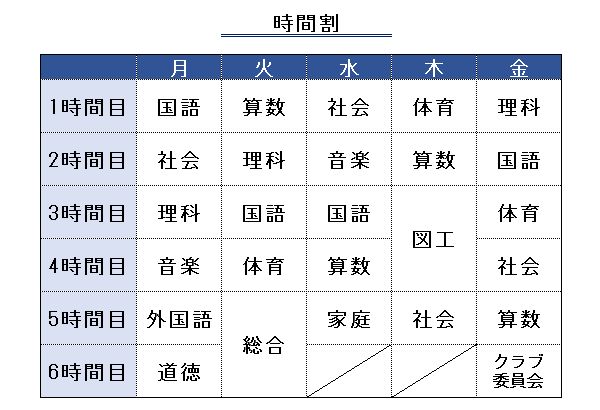
    教室掲示用時間割をエクセルでシンプルに作る方法下記のような教室掲示用の時間割をエクセルで簡単に作る方法を解説します。完成イメージそれぞれの方法について解説しています。特定のセルの色を変える罫線を設定する高さを変更するセルを結合する斜めの線を引くセルの中で改行するタイトルを作成特定のセルの色を変える時間割を入力メニュー「ホーム」で「塗りつぶし」「文字の色」を変更色を変更したいセルを選択し、ホームメニューの「塗りつぶし」と「文字の色」を変更します。色を変える場所が複数ある場合は、それぞれ設定します。罫線を設定する指定の範囲を選択して、右クリック ⇒ セルの書式設定 ⇒ 罫線を選択。罫線を設定します。高さを変更する対象とする行を選択し、右クリック ⇒ 行の高さを選択。数値を入力して、高さを設定します。複数の行を選択して設定することで、行の高さを揃えることができます。セルを結合する対象とするセルを選択します。「ホーム」メニューにある「セルを結合して中央揃え」をクリックします。斜めの線を引くセルに斜めの線を引くには、セルの書式設定 ⇒ 罫線で指定します。セルの中で改行するひとつのセルの中に2行表示したい場合は、セルの中で改行します。「ALT」キーを押しながら、「ENTER(改行)」キーを押すとセルの中で改行できます。タイトルを作成時間割の上部にタイトルを入力します。ここでは下記の2つで設定しています。「セルを結合して中央揃え」右クリック ⇒ セルの書式設定 ⇒ 罫線
    Read More